Was tun, wenn der WiFi -Thermostat nach dem Ändern des Routers keine Verbindung zum Internet herstellen kann?
Apr 22, 2025
Was tun, wenn der WiFi -Thermostat nach dem Ändern des Routers keine Verbindung zum Internet herstellen kann?
Nach dem Ändern des Routers kann der WiFi -Thermostat normalerweise keine Verbindung zum Netzwerk herstellen, da die Netzwerkkonfigurationsinformationen nicht übereinstimmen. Sie müssen den Thermostat wieder mit dem neuen Wi-Fi-Netzwerk anschließen. Hier sind einige Schritte, die Sie versuchen können:
1. Überprüfen Sie die Grundlagen:
Bestätigen Sie, dass der neue Router ordnungsgemäß funktioniert: Stellen Sie sicher, dass Ihr Telefon, Ihr Computer und andere Geräte eine Verbindung zum neuen WLAN -Netzwerk herstellen und auf das Internet zugreifen können.
Überprüfen Sie die Thermostat -Stromversorgung: Stellen Sie sicher, dass der Thermostat ordnungsgemäß mit der Stromversorgung verbunden und eingeschaltet ist.
Gehen Sie dem Router nahe: Bewegen Sie den Thermostat so nah wie möglich am Router, um die Möglichkeit zu beseitigen, dass das Signal schwach ist und die Verbindung nicht hergestellt werden kann.
2. Setzen Sie die WLAN -Verbindung des Thermostaten zurück:
Die meisten WLAN -Thermostate haben die Funktion, die Netzwerkverbindung zurückzusetzen. Die spezifische Betriebsmethode kann je nach Marke und Modell variieren und enthält normalerweise Folgendes:
Drücken Sie eine oder mehrere Schaltflächen: Lesen Sie das Benutzerhandbuch des Thermostats sorgfältig durch, um die spezifische Tastekombination zu finden und die Zeit zu drücken, um die WLAN -Verbindung zurückzusetzen. Normalerweise dauert es einige Sekunden, bis eine Eingabeaufforderung, die angibt, dass der WLAN -Reset oder der Paarungsmodus auf dem Bildschirm angezeigt wird.
Geben Sie das Menü Einstellungen ein, um zurückzusetzen: Einige Thermostate benötigen "Netzwerkeinstellungen", "WLAN -Einstellungen" oder ähnliche Optionen im Menü Einstellungen auf ihrem Bildschirm und wählen Sie dann "WiFi zurücksetzen" oder "Netzwerk vergessen" usw.
3.. Verbinden Sie sich wieder mit WiFi:
Nachdem Sie die WLAN -Verbindung Ihres Thermostats zurückgesetzt haben, müssen Sie diese Schritte ausführen, um sie mit Ihrem neuen WLAN -Netzwerk zu verbinden:
Geben Sie den Paarungsmodus ein: Nach dem Zurücksetzen wird Ihr Thermostat normalerweise automatisch den WLAN -Paarungsmodus eingeben. Möglicherweise sehen Sie eine Nachricht auf dem Bildschirm, die besagt, dass es nach einem Netzwerk sucht oder auf eine Verbindung hergestellt wird.
Verbinden Sie mit einer mobilen App: Dies ist der häufigste Weg.
Öffnen Sie die offizielle App für Ihre Marke Thermostat.
Befolgen Sie die Anweisungen in der App, um ein neues Gerät hinzuzufügen oder eine Verbindung zu WLAN herzustellen.
In der App werden Sie normalerweise aufgefordert, den Namen (SSID) und das Passwort Ihres neuen Wi-Fi-Netzwerks einzugeben. Stellen Sie sicher, dass Sie sie genau eingeben.
Befolgen Sie die Anweisungen in der App, um den Verbindungsprozess abzuschließen.
Verbindung über den Thermostat-Bildschirm herstellen: Mit einigen Thermostaten können Sie eine Verbindung zu einem Wi-Fi-Netzwerk herstellen, indem Sie das Netzwerk auswählen und das Kennwort direkt auf dem Bildschirm eingeben. Überprüfen Sie die Bedienungsanleitung für bestimmte Schritte.
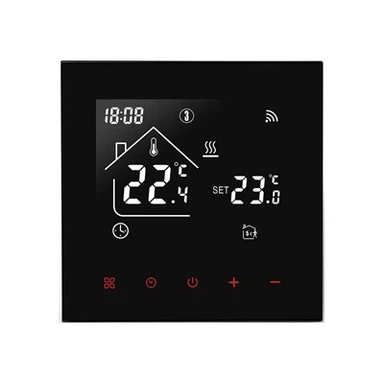
Unsere WiFi -Thermostate sind hauptsächlich mit Beok Home App und Tuya App Control enthalten. Es gibt viele Modelle für die Option:

4. Überprüfen Sie Ihre Routereinstellungen:
Wenn keine der oben genannten Schritte das Problem beheben, müssen Sie möglicherweise Ihre neuen Routereinstellungen überprüfen:
WiFi-Name und Passwort: Stellen Sie sicher, dass der Wi-Fi-Name (SSID) und das Passwort, das Sie in die Thermostat-App oder das Gerät eingeben, genau den neuen Routereinstellungen entsprechen und die Fallempfindlichkeit sind.
WiFi-Band: Unsere Thermostaten unterstützen nur 2,4 GHz Wi-Fi. Stellen Sie sicher, dass Ihr neuer Router 2,4 GHz eingeschaltet hat und der Thermostat mit einem Netzwerk in diesem Band verbunden ist. Einige Router kombinieren 2,4 -GHz- und 5 -GHz -Bänder, und Sie müssen sicherstellen, dass der Thermostat sich richtig erkennen und verbinden kann.
MAC -Adressfilterung: Wenn in Ihrem Router die MAC -Adressfilterung aktiviert ist, müssen Sie die MAC -Adresse des Thermostats in die Liste der zulässigen Verbindungen hinzufügen. Die MAC -Adresse des Geräts finden Sie im Benutzerhandbuch oder der App des Thermostat.
Firewall -Einstellungen: Überprüfen Sie Ihre Router -Firewall -Einstellungen, um sicherzustellen, dass die Anschlüsse, die der Thermostat benötigt, nicht blockiert sind. Dies ist normalerweise nicht erforderlich, aber Sie können versuchen, es zu überprüfen, wenn Sie auf besondere Umstände stoßen.
5. Geräte neu starten:
Versuchen Sie, Ihren Thermostat und Router neu zu starten. Warten Sie ein paar Minuten, bevor Sie versuchen, sich wieder zu verbinden.
6. Wenden Sie sich an den Kundendienst:
Wenn Sie alle oben genannten ausprobiert haben und dennoch keine Verbindung herstellen können, empfehlen wir Ihnen, den Kundendienst für den technischen Support zu kontaktieren.
Zusammenfassend lässt sich sagen, dass die wichtigsten Schritte zur Lösung des Problems des WiFi-Thermostats nicht in der Lage sind, nach dem Ändern des Routers eine Verbindung zum Internet herzustellen, die die WLAN-Verbindung des Thermostats zurücksetzen und dann mit dem neuen Router mit dem richtigen Wi-Fi-Namen und Kennwort verbinden. Überprüfen Sie gleichzeitig mögliche Einschränkungen in den Routereinstellungen.