

Wie installiere ich ein Zigbee Wireless Gateway?
Jan 12, 2026
Hallo! Als Anbieter von Zigbee Wireless Gateway freue ich mich sehr, Ihnen mitzuteilen, wie Sie eines installieren. Egal, ob Sie ein Technikbegeisterter sind, der ein Smart Home einrichten möchte, oder ein Profi in der Branche sind, dieser Leitfaden führt Sie Schritt für Schritt durch den Prozess.
Lassen Sie uns zunächst ein wenig darüber sprechen, was ein Zigbee Wireless Gateway ist. Es ist ein wichtiges Gerät, das als Brücke zwischen Ihren Zigbee-fähigen Smart-Home-Geräten und Ihrem Heimnetzwerk fungiert. Mit einem Zigbee Wireless Gateway können Sie mehrere Zigbee-Geräte wie intelligente Lichter, Sensoren und Thermostate von einem zentralen Punkt aus verbinden und steuern. Wenn Sie Interesse an unserem habenZigbee Wireless Gateway, Sie können sich die Funktionen und Spezifikationen auf unserer Website ansehen.
Schritt 1: Vorbereitung
Bevor Sie mit der Installation beginnen, müssen Sie einige Dinge zusammentragen. Sie benötigen natürlich das Zigbee Wireless Gateway selbst. Zum Beispiel unsereTuya Smart Wiress Zigbee Gateway WLN - 03 - Xist eine tolle Option. Es ist zuverlässig und einfach zu handhaben.
Sie benötigen außerdem ein Ethernet-Kabel, da die meisten Zigbee-Gateways für eine stabile Verbindung über Ethernet eine Verbindung zu Ihrem Heimrouter herstellen. Ein Netzteil ist unerlässlich, um das Gateway betriebsbereit zu halten. Und stellen Sie sicher, dass Sie über ein kompatibles Smartphone oder Tablet verfügen. Sie verwenden es, um später die erforderliche App zu installieren und Ihre Geräte zu koppeln.

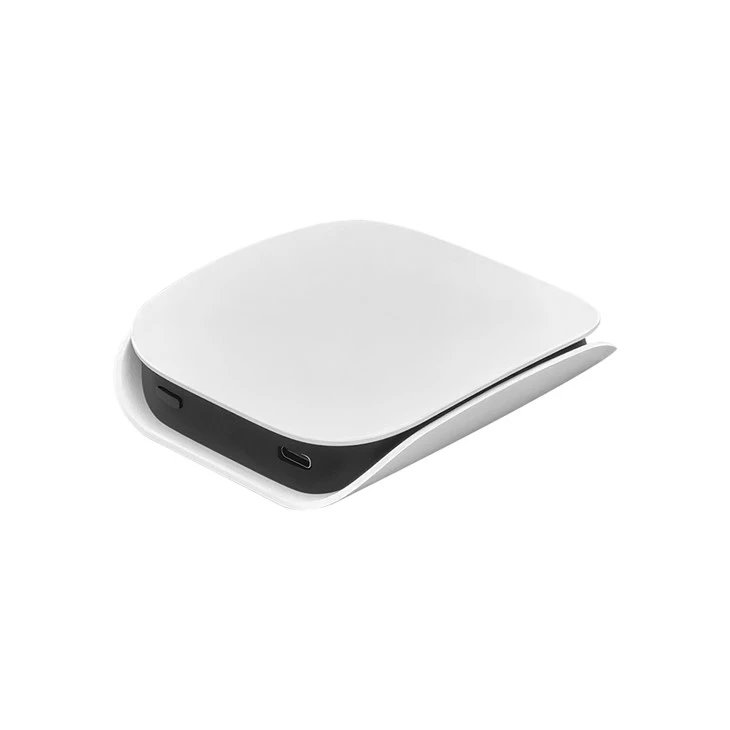
Schritt 2: Physische Installation
Jetzt ist es an der Zeit, einen guten Platz für Ihr Gateway zu finden. Sie möchten es an einem zentralen Ort in Ihrem Zuhause platzieren, wo es ein starkes WLAN-Signal und eine gute Abdeckung für Ihre Zigbee-Geräte hat. Vermeiden Sie es, das Gerät in der Nähe großer Metallgegenstände oder in Bereichen mit starken Störungen aufzustellen.
Verbinden Sie ein Ende des Ethernet-Kabels mit dem Ethernet-Port des Gateways und das andere Ende mit einem verfügbaren Port Ihres Heimrouters. Schließen Sie dann das Netzteil an das Gateway und an eine Steckdose an. Sie sollten sehen, dass einige Anzeigelampen am Gateway aufleuchten. Das bedeutet, dass es mit Strom versorgt wird und initialisiert wird.
Schritt 3: App-Installation und Einrichtung
Gehen Sie auf Ihrem Smartphone oder Tablet zum App Store (entweder der App Store für iOS-Geräte oder der Google Play Store für Android-Geräte). Suchen Sie nach der spezifischen App, die Ihrem Zigbee Wireless Gateway zugeordnet ist. Sobald Sie es gefunden haben, laden Sie es herunter und installieren Sie es.
Öffnen Sie die App nach der Installation. Normalerweise werden Sie aufgefordert, ein Konto zu erstellen oder sich anzumelden, wenn Sie bereits eines haben. Befolgen Sie die Anweisungen auf dem Bildschirm, um Ihr Konto einzurichten. Dies kann die Überprüfung Ihrer E-Mail-Adresse oder Telefonnummer erfordern.
Suchen Sie nach der Anmeldung nach einer Option zum Hinzufügen eines neuen Geräts. Wählen Sie das Zigbee Wireless Gateway aus der Liste der verfügbaren Geräte aus. Die App beginnt dann mit der Suche nach dem Gateway in Ihrem Netzwerk. Es kann ein oder zwei Minuten dauern. Wenn das Gateway nicht gefunden werden kann, überprüfen Sie noch einmal, ob das Ethernet-Kabel richtig angeschlossen ist und das Gateway eingeschaltet ist.
Schritt 4: Zigbee-Geräte koppeln
Nachdem das Gateway eingerichtet und mit der App verbunden ist, können Sie nun mit der Kopplung Ihrer Zigbee-fähigen Geräte beginnen. Stellen Sie zunächst sicher, dass sich Ihre Zigbee-Geräte im Pairing-Modus befinden. Dies erfordert normalerweise das Drücken einer kleinen Taste am Gerät oder das Befolgen einer bestimmten Schrittfolge, die im Handbuch des Geräts beschrieben ist.
Suchen Sie in der App nach einer Option, um erneut ein neues Gerät hinzuzufügen. Wählen Sie den Gerätetyp aus, den Sie koppeln möchten (z. B. eine intelligente Lampe oder einen Sensor). Die App sucht nach Zigbee-Geräten in der Nähe. Wenn Ihr Gerät gefunden wird, wird es auf dem Bildschirm angezeigt. Wählen Sie das Gerät aus und befolgen Sie die Anweisungen, um den Kopplungsvorgang abzuschließen.
Es ist wichtig zu beachten, dass verschiedene Zigbee-Geräte möglicherweise leicht unterschiedliche Kopplungsverfahren haben. Lesen Sie daher unbedingt die Bedienungsanleitung jedes Geräts sorgfältig durch.
Schritt 5: Testen und Fehlerbehebung
Sobald alle Ihre Geräte gekoppelt sind, ist es an der Zeit, alles auszuprobieren. Versuchen Sie, ein intelligentes Licht ein- und auszuschalten oder die Messwerte eines Sensors über die App zu überprüfen. Wenn die Geräte nicht wie erwartet funktionieren, können Sie Folgendes ausprobieren:
- Überprüfen Sie den Akku im Zigbee-Gerät. Schwache Batterien können zu Verbindungsproblemen führen.
- Stellen Sie sicher, dass sich das Gateway und die Geräte in Reichweite zueinander befinden. Wenn sie zu weit voneinander entfernt sind, ist das Zigbee-Signal möglicherweise schwach.
- Versuchen Sie, das Gateway und die App neu zu starten. Manchmal kann ein einfacher Neustart viele Probleme beheben.
Auch wenn Sie anderes Zubehör verwenden, zThermostat-AufputzgehäuseStellen Sie sicher, dass sie ordnungsgemäß installiert und mit Ihrem Zigbee-System verbunden sind.
Warum sollten Sie sich für unser Zigbee Wireless Gateway entscheiden?
Wir sind stolz darauf, hochwertige Zigbee-Gateways anzubieten. Unsere Produkte sind zuverlässig, einfach zu installieren und bieten einen hervorragenden Kundensupport. Wir haben sie so konzipiert, dass sie mit einer Vielzahl von Zigbee-Geräten kompatibel sind, sodass Sie Ihr Smart-Home-Ökosystem genau nach Ihren Wünschen aufbauen können.
Wenn Sie am Kauf unseres Zigbee Wireless Gateways interessiert sind oder Fragen zur Installation oder Kompatibilität haben, können Sie sich gerne an uns wenden. Wir sind hier, um Ihnen dabei zu helfen, das Beste aus Ihrem Smart Home-Erlebnis herauszuholen. Ganz gleich, ob Sie ein kleiner Anwender sind oder ein großes Projekt durchführen, wir können Ihnen die Lösungen bieten, die Sie benötigen. Zögern Sie also nicht, mit uns ins Gespräch zu kommen und lassen Sie uns Ihr Smart Home reibungslos zum Laufen bringen!
Referenzen
- Allgemeine Kenntnisse zur Zigbee-Technologie und zur Installation von Smart-Home-Geräten
- Produkthandbücher unseres Zigbee Wireless Gateways